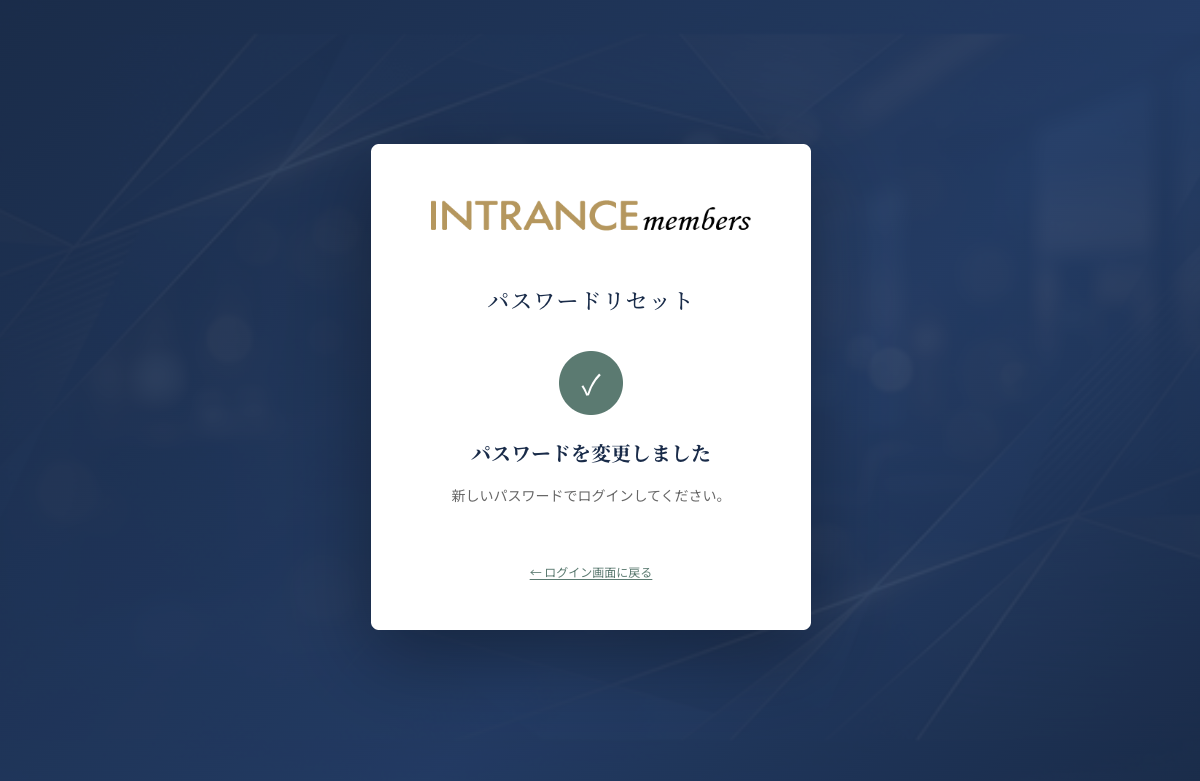
パスワードリセットの流れ
ログインパスワードをお忘れの場合、または会員ID しかわからない場合のパスワード再設定方法をご案内します。
5-1. ログイン画面にアクセス
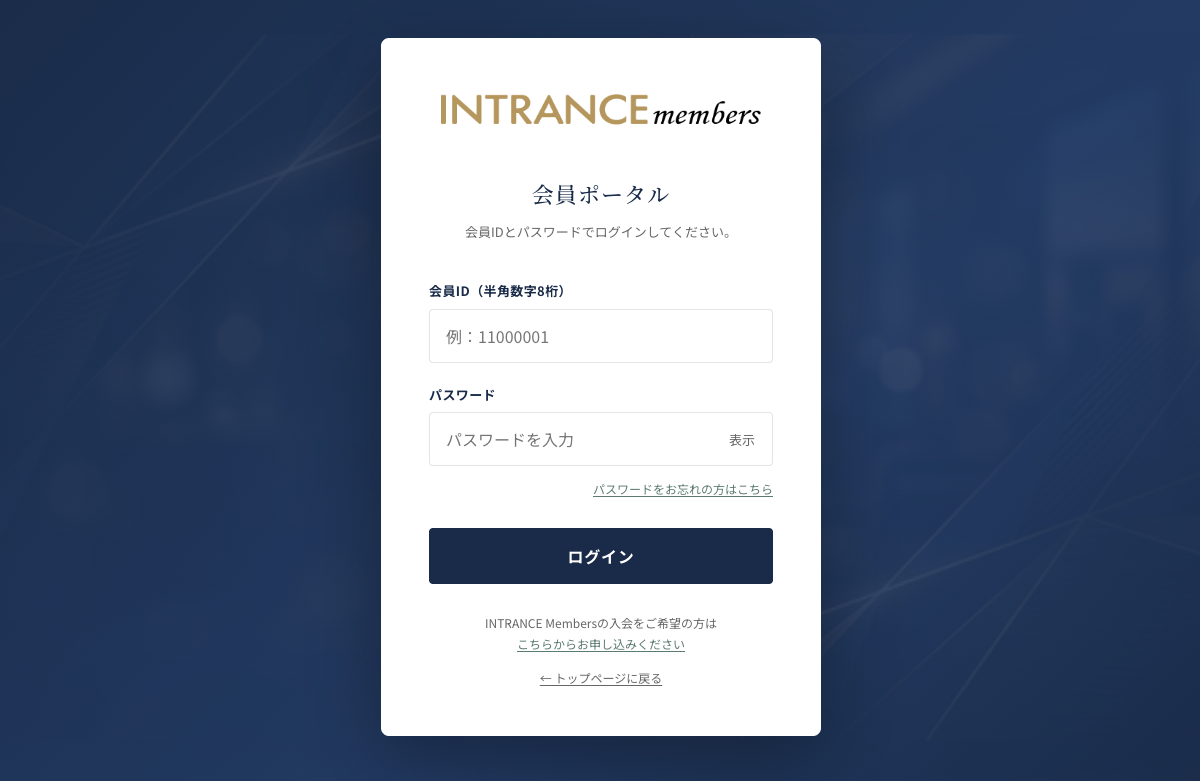
ログイン画面にアクセスし、「パスワードをお忘れの方はこちら」リンクをクリックします。
5-2. 会員ID とメールアドレスを入力
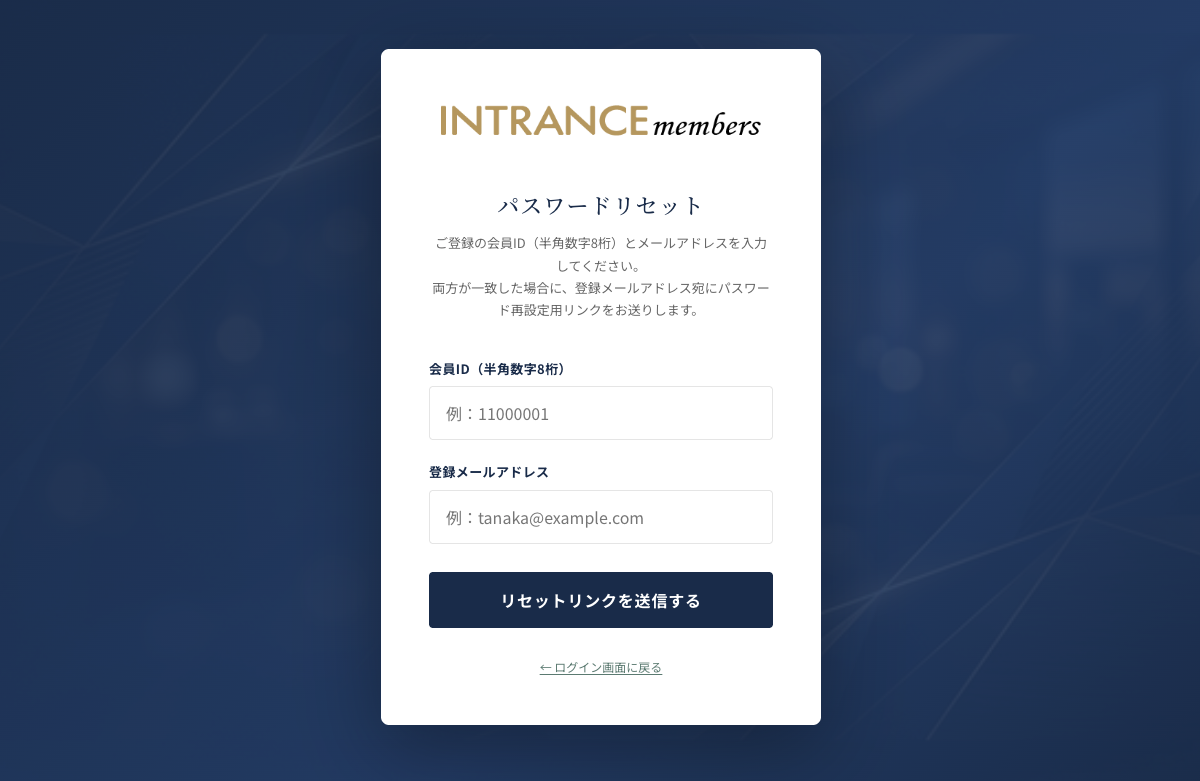
会員ID と登録時に設定されたメールアドレスを入力して「リセットリンクを送信する」ボタンをクリックします。
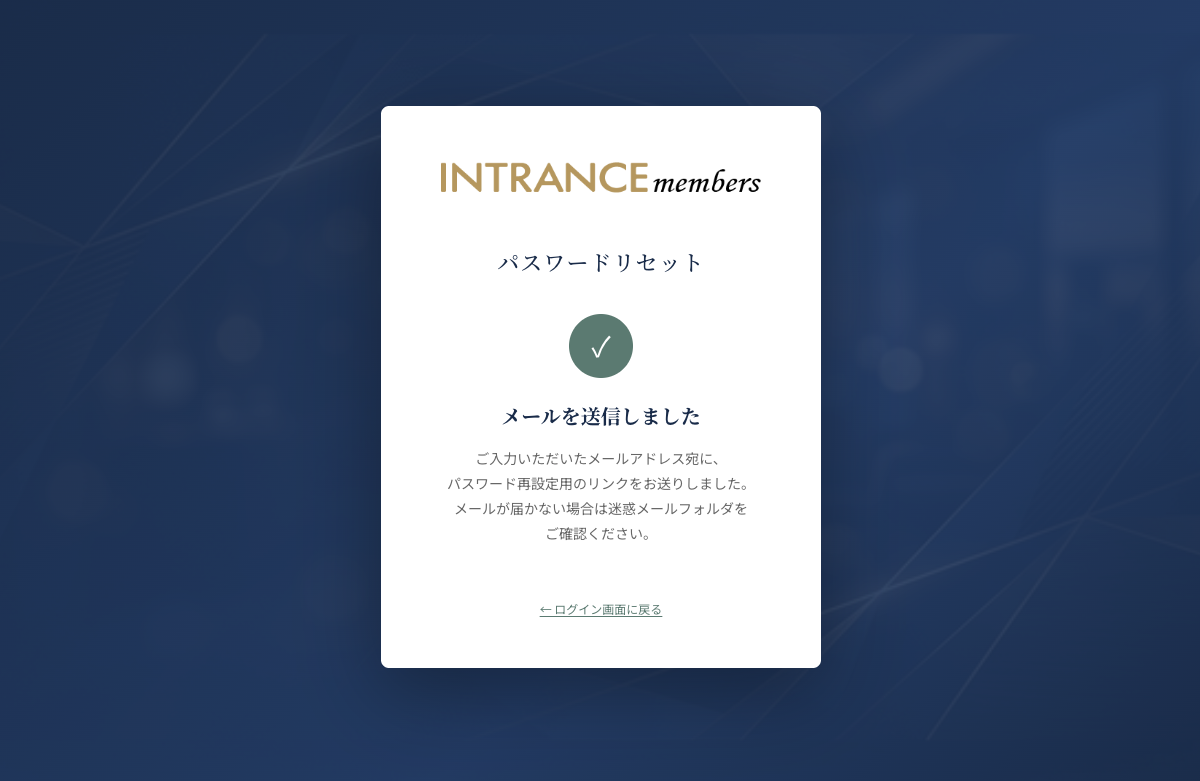
パスワードリセットのメール送信完了画面が表示されます。
登録メールアドレス宛に以下のようなメールが送信されます。
【INTRANCE Members】パスワード再設定のご案内
山田 太郎 様

INTRANCE Members 事務局です。
パスワード再設定のご依頼を承りました。
以下の URL にアクセスし、新しいパスワードをご設定ください。

━━━━━━━━━━━━━━━━━━━━
■ パスワード再設定URL
━━━━━━━━━━━━━━━━━━━━
https://intrance-members.com/reset-password.php?token=××××××××××××××××××××××
有効期限:このメールの送信から 60 分以内
━━━━━━━━━━━━━━━━━━━━

■ ご注意事項
━━━━━━━━━━━━━━━━━━━━
・URL は 1 回限り有効です。期限を過ぎた場合は、再度パスワードリセットをご依頼ください。
・URL をクリックしても画面が開かない場合は、ブラウザのアドレスバーに上記 URL をコピーしてアクセスしてください。
・このメールにお心当たりがない場合は、お手数ですがそのまま破棄してください。
 パスワードは変更されません。
5-3. パスワードリセット操作を実施
メールに記載の「パスワード再設定URL」をクリックすると、新しいパスワードの入力画面が表示されます。この画面より新しいパスワードを設定してください。
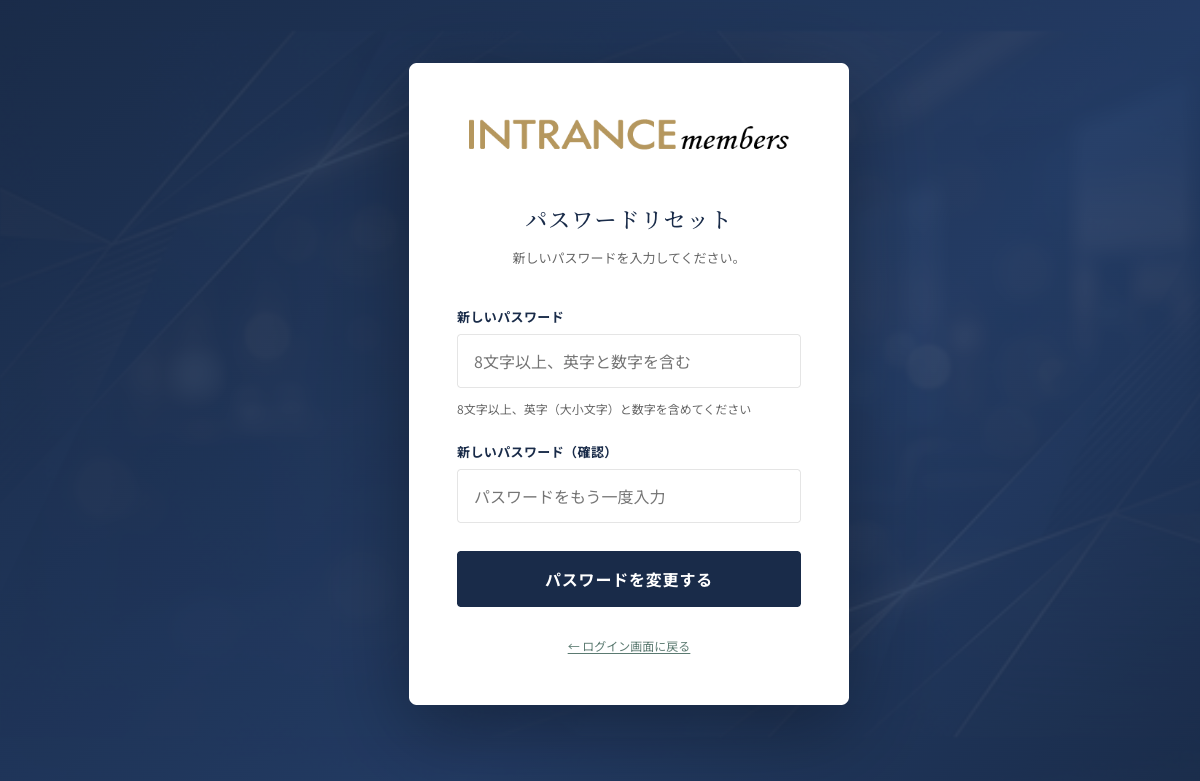
「パスワードを変更する」ボタンをクリックすると、パスワード変更完了画面に移ります。画面下部の「← ログイン画面に戻る」をクリックしてログインしてください。