
初期パスワード設定の流れ
入会確定のメールが届きましたら、メール内の以下の箇所を参照しログインページを開きます。
──────────────────────────
 ログインページ : https://intrance-members.com/login.php
 会員ID         : (会員ID が表示されます)
 初期パスワード : (初期パスワードが表示されます)
──────────────────────────
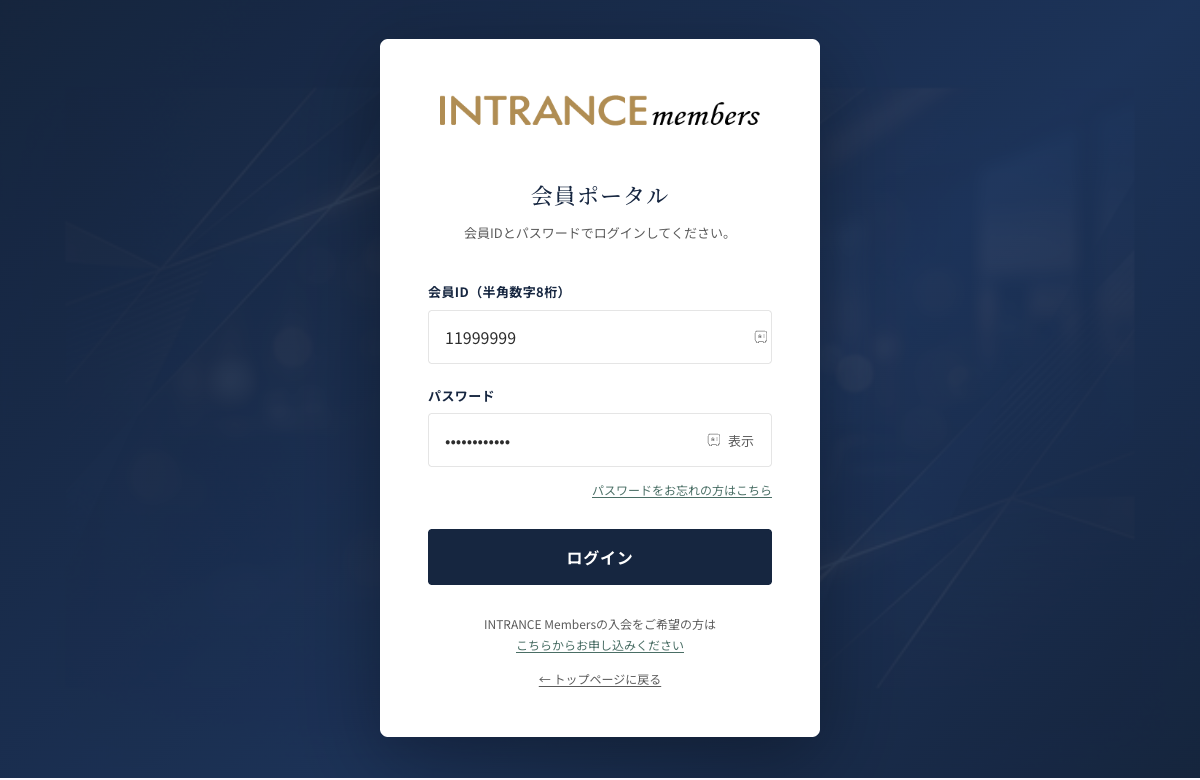
2-1. 初期パスワードの入力
会員ID と初期パスワードを入力して「ログイン」ボタンをクリックします。
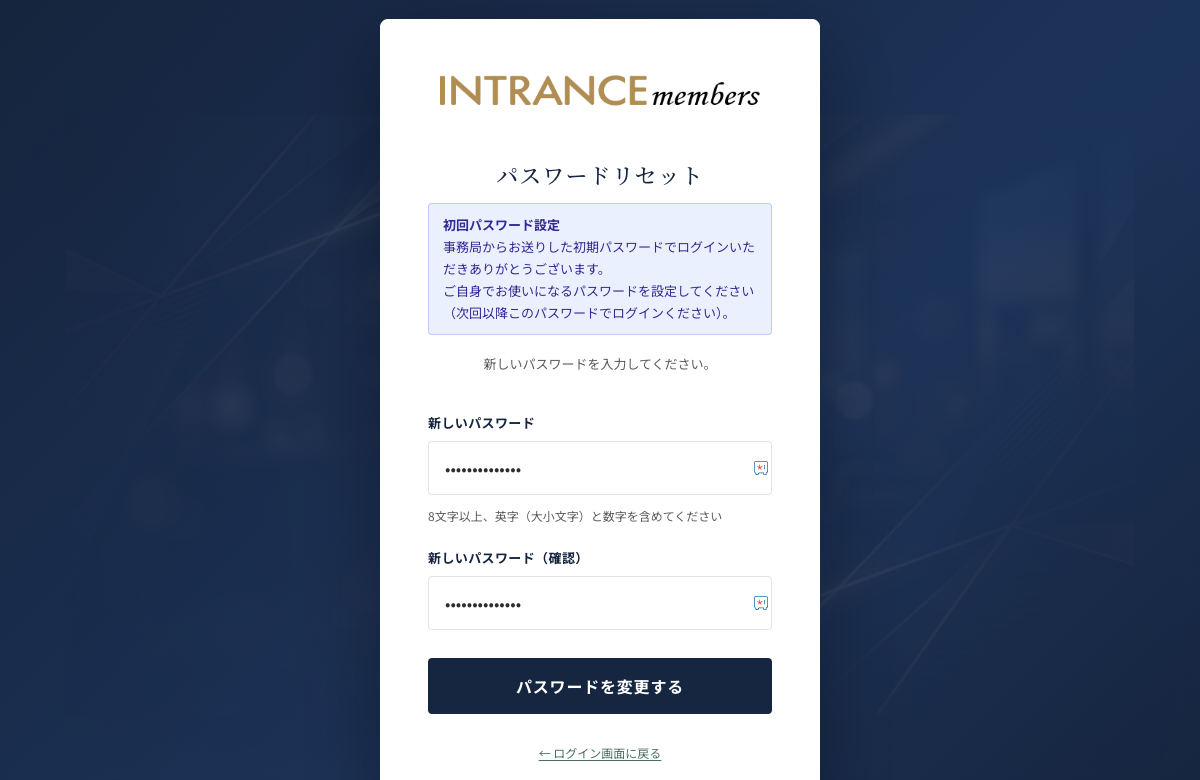
2-2. 新規パスワードの設定
パスワード変更画面に移動しますので、ご自身の希望のパスワードを入力し「パスワードを変更する」ボタンをクリックします。
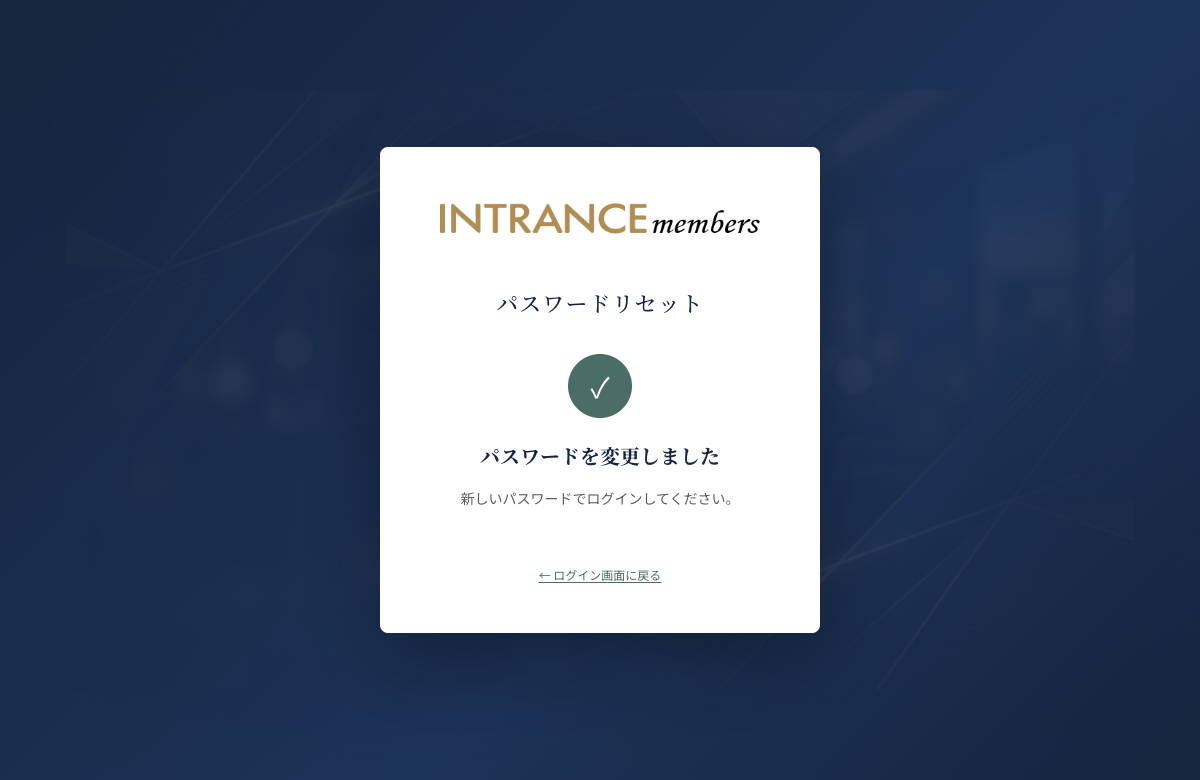
2-3. 初期パスワードの変更が完了
以下の画面が表示されれば、初期パスワードの変更は完了です。
お手元に以下のメールが届きます。
【INTRANCE Members】パスワードを変更しました
山田 太郎 様

INTRANCE Members 事務局です。
ご登録のパスワードを正常に変更いたしました。

━━━━━━━━━━━━━━━━━━━━
■ 変更内容
━━━━━━━━━━━━━━━━━━━━
変更日時:2026年5月25日 18:00
対象アカウント:test@example.com
━━━━━━━━━━━━━━━━━━━━

■ 心当たりのない変更が行われた場合
━━━━━━━━━━━━━━━━━━━━
第三者によるアカウント不正利用の可能性があります。
お早めに以下までご連絡ください。
お問い合わせ:https://intrance-members.com/#contact
━━━━━━━━━━━━━━━━━━━━

INTRANCE Members 事務局
E-mail: info@intrance-members.com
URL: https://intrance-members.com/

※本メールは自動送信されています。返信はできません。
